Conexiunea directă (Windows XP)
(Apare într-o fereastră nouă)
-
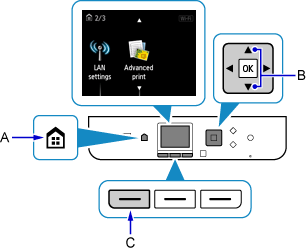
Apăsaţi butonul ACASĂ (HOME) (A), utilizaţi butonul
 sau
sau  (B) pentru a afişa Setări LAN (LAN settings), apoi apăsaţi butonul Funcţie (Function) din stânga (C).
Dacă se afişează un ecran de eroare, apăsaţi butonul OK, apoi apăsaţi butonul ACASĂ (HOME).
-
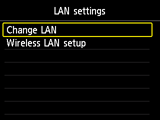
Selectaţi Schimbare LAN (Change LAN) şi apăsaţi butonul OK.
-
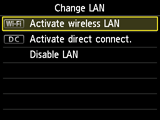
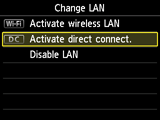
Selectaţi Activare conex. directă (Activate direct connect.) şi apăsaţi butonul OK.

-
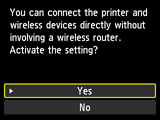
Selectaţi Da (Yes) şi apăsaţi butonul OK.
-
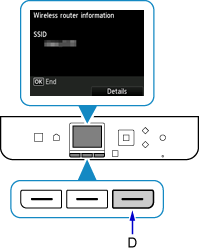
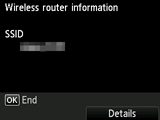
Verificaţi valoarea SSID afişată în ecranul imprimantei.
-
Apăsaţi butonul Funcţie (Function) din dreapta (D).
-
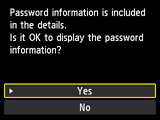
Selectaţi Da (Yes) şi apăsaţi butonul OK.
-
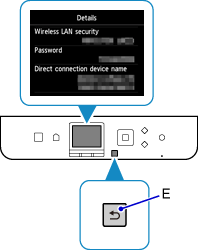
Verificaţi Parolă (Password) (cheia de reţea), apoi apăsaţi butonul Înapoi (Back) (E).
Veţi utiliza SSID şi Parolă (Password) (cheia de reţea) în paşii ulteriori.
-
Apăsaţi butonul OK.
-
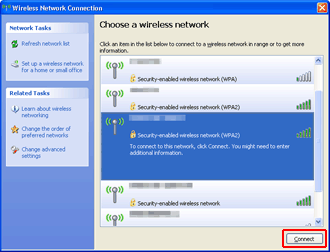
Faceţi clic dreapta pe pictograma Conexiune de reţea fără fir (Wireless Network Connection) din zona de notificare a barei de activităţi de pe computer, apoi selectaţi Vizualizaţi reţelele fără fir disponibile (View Available Wireless Networks).

-
Selectaţi numele reţelei (SSID) pe care doriţi să o utilizaţi, apoi faceţi clic pe Conectare (Connect).
-
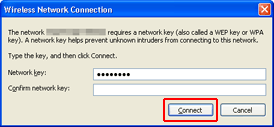
Introduceţi Parolă (Password) (Cheie reţea (Network key)), apoi faceţi clic pe Conectare (Connect).
-
Când se finalizează conexiunea, faceţi clic pe Înapoi (Back) până când apare ecranul de mai jos.
Continuaţi cu configurarea.